
Utiliser le débugger de Visual Studio côté client dans des classes partielles créées sur un proxy WCF
Dans le cadre d’une application utilisant un service WCF, il n’est pas rare de créer des classes partielles (partial class) côté client pour rajouter des propriétés aux objets envoyés par le service. Ces propriétés sont liées à l’application cliente (pour l’interface par exemple) et n’ont aucune raison d’être présentes côté service.
Par exemple une classe Produit avec les propriétés Prix, Nom, Stock définies côté service peut avoir une propriété IsVisible côté client permettant d’afficher ou non le produit sur l’interface graphique. Des méthodes peuvent également être créées dans ces classes partielles.
continuer la lectureMettre un point d'arrêt dans une DLL sur Visual Studio 2010
N’ayant pas accès au code des DLL du framework .NET, il peut être intéressant de mettre un point d’arrêt à l’intérieur de ces DLL afin de savoir quand les methodes contenues dans la DLL sont appelées.
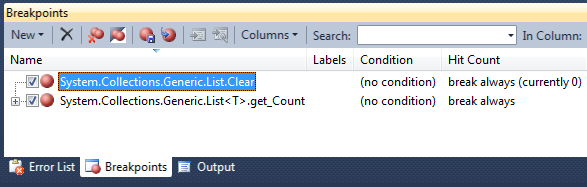
L’objectif de cet article est de “breaker” lorsque l’on appelle la propriété Count et la méthode Clear() d’une liste (List<T>).
- Première étape, désactiver l’option “Enable Just My Code (managed only)” dans les options de debug. Pour y arriver, rendez-vous dans Debug -> Options and Settings -> Enable Just my Code (managed only), puis décochez la case.
- Deuxième étape, afficher la fenêtre “Breakpoints” dans Visual Studio 2010 : raccourci Ctrl+D+B.
Ouvrir vos fichiers XAML en mode code
Visual Studio 2010 ouvre par défaut les fichiers XAML en mode “splitté”, c’est-à-dire en affichant d’une part le designer et d’autre par le code XAML. Avec l’habitude on se rend compte que la partie designer augmente le temps d’ouverture du fichier et nous fait perdre du temps. D’autant plus que la partie designer est souvent inutile.
Heureusement il est possible de forcer l’ouverture des fichiers .xaml en mode code (sans designer). Pour activer cette option, rendez-vous dans Tools -> Options.
continuer la lectureCréer des snippets pour augmenter votre productivité sur Visual Studio 2010
Visual Studio 2010 utilise comme beaucoup d’IDE, un système de snippet permettant d’augmenter la vitesse de frappe du code.
Utilisation d’une snippet
Par exemple, si vous entrez propf puis tapez 2 fois sur la touche TAB du clavier, l’IDE va générer pour vous une propriété privée ainsi qu’un get, set :
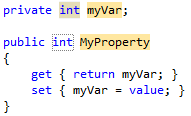
Les zones oranges sont les zones éditables lors de la création. Il est possible de passer d’un de ces champs à un autre en pressant la touche TAB du clavier.
continuer la lectureConnecting to Windows Phone 7 Emulator… interminable
Si vous développez pour Windows Phone 7 sur un OS virtualisé (VMWare, Hyper-V, etc…) ou si vous utilisez un Mac avec Bootcamp, il se peut que vous rencontriez quelques problèmes lors du déploiement de fichiers .xap via Visual Studio 2010 ou directement via l’outils de déploiement.
Lors du déploiement de l’application, l’émulateur se lance est reste sur l’écran d’accueil du téléphone. Dans le coin inférieur gauche de Visual Studio 2010, la phrase “Connecting to Windows Phone 7 Emulator…”.
continuer la lectureVisual Studio 2010 – Développez pour le web
Visual Studio 2010 - Développez pour le web est un livre écrit par Julien Dollon (@juliendollon) et James Ravaille, 2 MVPs, sur le développement complet d’une application web sur Visual Studio 2010 en .NET 4.
Tout le livre est construit sur la création d’une application en suivant les étapes une à une. Le projet final est également disponible en téléchargement sur le site de ENI.
Voici la table des matières :
continuer la lectureAjouter l’intellisense pour jQuery dans Visual Studio 2010
jQuery, la bibliothèque javascript créée par John Resig, choisie par Microsoft pour embellir ASP.NET est désormais intégrée à Visual Studio 2010 avec l’intellisense (auto-complétion).
Cette auto-complétion fonctionne avec les fichiers xxxx-vsdoc.js disponibles sur le site de jQuery.
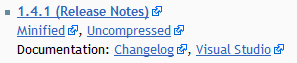
Le lien “Visual Studio” pointe vers le fichier jquery-1.4.1-vsdoc.js correspondant au fichier javascript de la librairie jquery-1.4.1.js. Ces 2 fichiers doivent être placés dans le même dossier et respecter le même format comme décrit ci-dessous :
continuer la lectureRéinitialiser les options de développement sous Visual Studio 2010
Au 1er démarrage de Visual Studio 2010, un assistant propose de choisir quel type de développement vous allez pratiquer le plus souvent (C#, C++, Web, etc…).
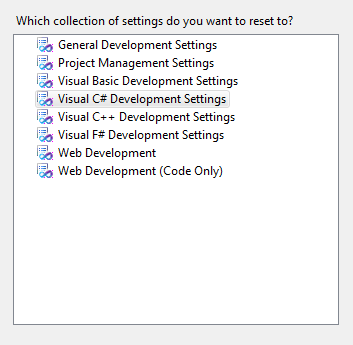 Ce choix va notamment influer sur les propositions faites lors de la création d’un nouveau projet. Ici mon Visual Studio est configuré avec les options “Visual C#”. Lors de la création d’un nouveau projet, Visual Studio ne me propose que des projets en C# :
Documenter son code .NET avec GhostDoc
Bien documenter son code est important afin d’aider d’une part d’autres développeurs à comprendre le code le plus rapidement possible mais aussi à soi-même afin d’être le plus efficace possible lors de la maintenance du code.
Visual Studio utilise le XML pour ses commentaires, pour par exemple ajouter une description à une méthode.
/// <summary>
/// Tests the specified param1.
/// </summary>
/// <param name="param1">The param1.</param>
/// <param name="param2">The param2.</param>
/// <param name="param3">The param3.</param>
/// <param name="param4">The param4.</param>
/// <returns>This method return 1</returns>
public int Test(int param1, int param2, int param3, int param4)
{
    return 1;
}
Si l’application fait plusieurs milliers de lignes, il est long et fastidieux de documenter chaque méthode, classe, etc… Souvent la quantité se fait au détriment de la qualité. Pour remédier à cet obstacle et toujours garder un code correctement documenté, il est possible d’utiliser un outil nommé GhostDoc. **GhostDoc **s’intègre à Visual Studio (de 2005 à 2010) et génère via un raccourci clavier (Ctrl-Shift-D par défaut) la documentation d’une méthode, classe, etc… Seule condition, respecter quelques standards de nommage dans votre code. Par exemple “myParam” pour un paramètre et “DefineTheParam” pour une méthode. En effet GhostDoc va découper les noms de paramètres, méthodes, etc… afin de construire des phrases dans la documentation.
continuer la lecture